
20 ກໍລະກົດ 2026
ວິທີຕັ້ງຄ່າ Wifi Router ພື້ນຖານ ສຳລັບຄົນເລີ່ມຕົ້ນ
ບົດນຳ
ການຕັ້ງຄ່າ Wifi Router ອາດເບິ່ງຄືວ່າຍາກສຳລັບຄົນທົ່ວໄປ ແຕ່ຄວາມຈິງແລ້ວມີພຽງບໍ່ຫຼາຍຂັ້ນຕອນ — ບົດຄວາມນີ້ຈະພາທ່ານຕັ້ງຄ່າ router ໃໝ່ (ຫຼືຕັ້ງຄືນຄ່າ) ແບບເຂົ້າໃຈງ່າຍ ບໍ່ຈຳເປັນຕ້ອງມີພື້ນຖານດ້ານໄອທີ.
ຂັ້ນຕອນທີ 1: ຕໍ່ສາຍ Router ໃຫ້ຖືກຕ້ອງ
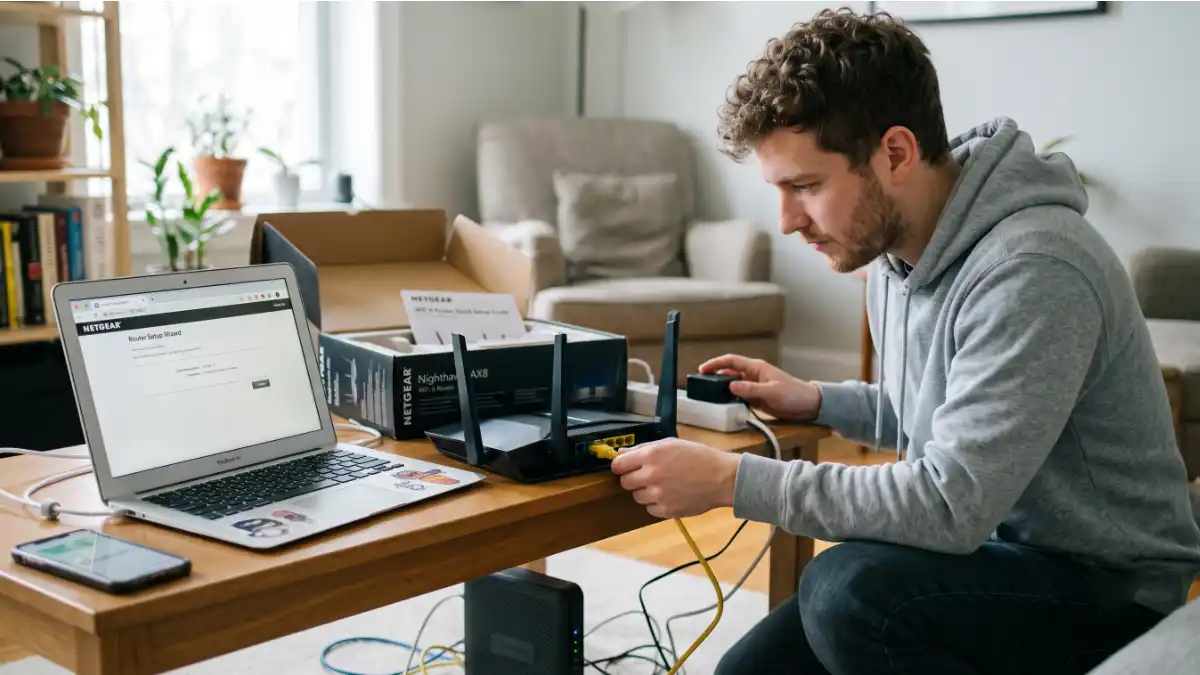
ຕໍ່ສາຍໄຟຟ້າເຂົ້າ router, ຕໍ່ສາຍ WAN (ສາຍທີ່ມາຈາກຜູ້ໃຫ້ບໍລິການອິນເຕີເນັດ) ເຂົ້າຊ່ອງທີ່ຂຽນວ່າ "WAN" ຫຼື "Internet" (ປົກກະຕິມີສີແຕກຕ່າງຈາກຊ່ອງອື່ນ) — ຢ່າສັບສົນກັບຊ່ອງ LAN ທີ່ໃຊ້ຕໍ່ອຸປະກອນພາຍໃນເຮືອນ.
ຂັ້ນຕອນທີ 2: ເຂົ້າໜ້າຕັ້ງຄ່າ Router
ເປີດ browser ໃນຄອມພິວເຕີທີ່ຕໍ່ກັບ router (ຜ່ານສາຍ ຫຼື Wifi) ແລ້ວພິມ IP address ຂອງ router (ປົກກະຕິແມ່ນ 192.168.1.1 ຫຼື 192.168.0.1 — ເບິ່ງໄດ້ຢູ່ດ້ານລຸ່ມຂອງໂຕ router) ຈາກນັ້ນ login ດ້ວຍ username/password ເລີ່ມຕົ້ນ (ປົກກະຕິແມ່ນ admin/admin ຫຼືພິມໄວ້ຢູ່ໂຕ router ເລີຍ).
ຂັ້ນຕອນທີ 3: ຕັ້ງຊື່ ແລະ ລະຫັດຜ່ານ Wifi ໃໝ່
ຫາເມນູ "Wireless" ຫຼື "Wifi Settings" ແລ້ວປ່ຽນ:
- SSID (ຊື່ Wifi) — ຕັ້ງຊື່ທີ່ຈື່ງ່າຍ ບໍ່ໃຊ້ຂໍ້ມູນສ່ວນຕົວ (ເຊັ່ນ ບໍ່ໃສ່ຊື່-ນາມສະກຸນເຕັມ)
- ລະຫັດຜ່ານ — ໃຊ້ WPA2 ຫຼື WPA3 (ຖ້າມີ) ຕັ້ງລະຫັດຢ່າງໜ້ອຍ 12 ໂຕອັກສອນ ປະສົມຕົວອັກສອນ, ໂຕເລກ
ຂັ້ນຕອນທີ 4: ປ່ຽນລະຫັດຜ່ານ Admin ຂອງ Router
ຫຼາຍຄົນລືມຂັ້ນຕອນນີ້ — ລະຫັດຜ່ານ login ເຂົ້າໜ້າຕັ້ງຄ່າ (ຄົນລະຕົວກັບລະຫັດ Wifi) ຄວນປ່ຽນຈາກຄ່າ default ດ້ວຍ ບໍ່ດັ່ງນັ້ນໃຜກໍ່ສາມາດເຂົ້າໄປແກ້ໄຂການຕັ້ງຄ່າ router ຂອງທ່ານໄດ້ຖ້າຮູ້ຄ່າ default.
ຂັ້ນຕອນທີ 5: Restart ແລະ ທົດສອບ
ຫຼັງຈາກຕັ້ງຄ່າຄົບແລ້ວ ກົດ "Save" ຫຼື "Apply" ແລ້ວ restart router ໜຶ່ງຄັ້ງ, ຈາກນັ້ນລອງເຊື່ອມຕໍ່ Wifi ໃໝ່ດ້ວຍຊື່ ແລະ ລະຫັດຜ່ານທີ່ຕັ້ງໄວ້ ຢືນຢັນວ່າອິນເຕີເນັດໃຊ້ງານໄດ້ປົກກະຕິ.
ຖ້າຕັ້ງຄ່າແລ້ວອິນເຕີເນັດຍັງຊ້າ ລອງອ່ານ ວິທີແກ້ບັນຫາອິນເຕີເນັດຊ້າ ດ້ວຍຕົນເອງ 7 ຂັ້ນຕອນ
ສະຫຼຸບ
ການຕັ້ງຄ່າ router ພື້ນຖານໃຊ້ເວລາບໍ່ເກີນ 15 ນາທີ ຖ້າໄລ່ຕາມ 5 ຂັ້ນຕອນນີ້ — ຈຸດສຳຄັນທີ່ສຸດຄື ຢ່າລືມປ່ຽນລະຫັດຜ່ານ default ທັງ Wifi ແລະ admin ເພື່ອຄວາມປອດໄພ.